皆さんこんにちは。AI導入支援ラボです。
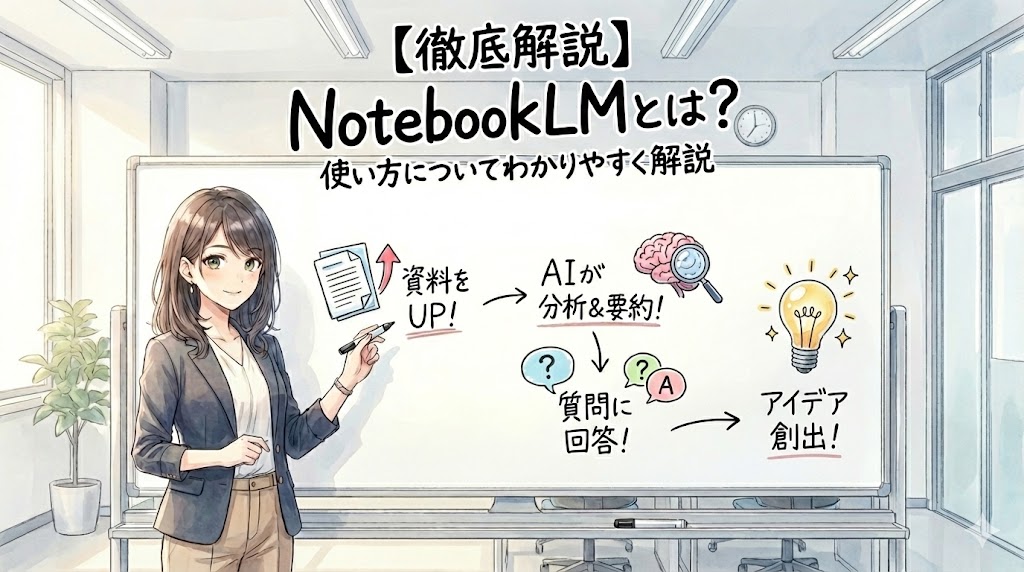
今回はGoogleのAIノートツールであるnotebookLMについてできるだけ実践例を踏まえながらわかりやすく解説していきます!
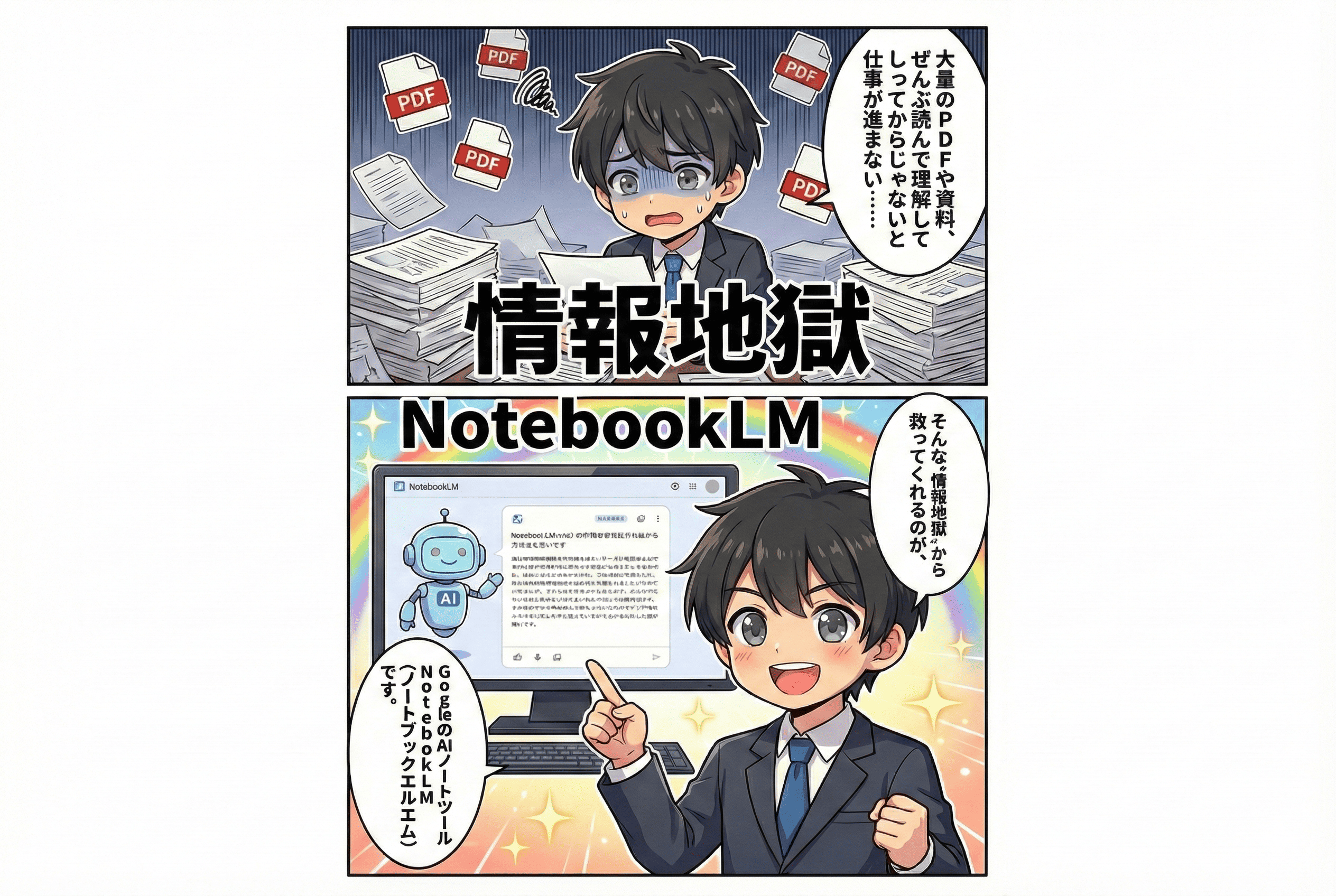
この記事では、
- NotebookLMで何ができるのか
- NotebookLMの利用をオススメしたい人・企業
- 具体的な活用例(レポート作成・動画解説・FAQ化)
- 無料版と有料版(in Pro / Enterprise)の違い
- セキュリティ・注意点・トラブル対処
までを、2025年11月時点の最新情報 をもとにわかりやすく解説します。
※本記事の情報・画面イメージは 2025年11月18日時点のものです。仕様は今後変わる可能性があります。
NotebookLM(NotebookLM)とは?
Google製の“資料特化”AIノート
NotebookLMは、Googleが提供する 「自分の資料だけ」に特化したAIリサーチアシスタント/AIノート です。PDF・Web記事・YouTube・Googleドキュメントなどを“ソース(資料)”として読み込ませ、その内容だけを根拠に以下のようなことができます。
- 要約
- 質問応答(チャット)
- レポート作成
- 音声・動画による解説
- マインドマップ生成
- クイズ・フラッシュカード作成
ポイントは「一般的な知識」ではなく、アップロードした資料を前提に答えることです。
回答には引用元のソースがリンク付きで表示されるため、いわゆる“ハルシネーション(それっぽいけど間違った回答)”が起こりにくい設計になっています。
Chat型AIとの違いと強み
ChatGPT などの一般的なチャットAIと比べたときのNotebookLMの強みは、ざっくり言うと次の3つです。
- 「自分の資料だけ」を前提に答える(RAG特化)
- 回答に必ず“どの資料のどこか”が引用される(出典付き)
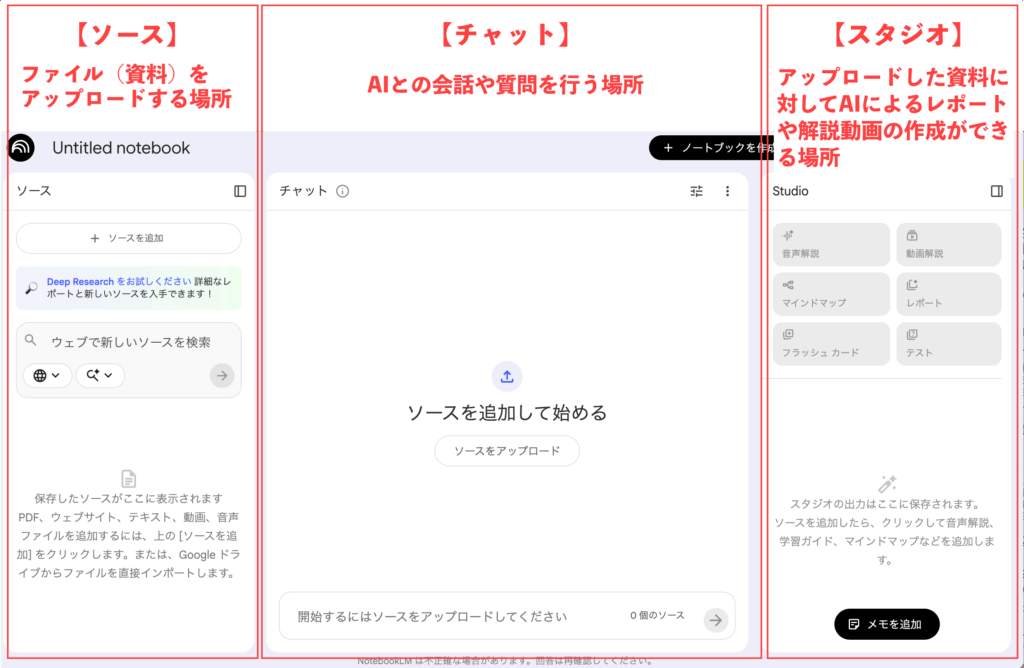
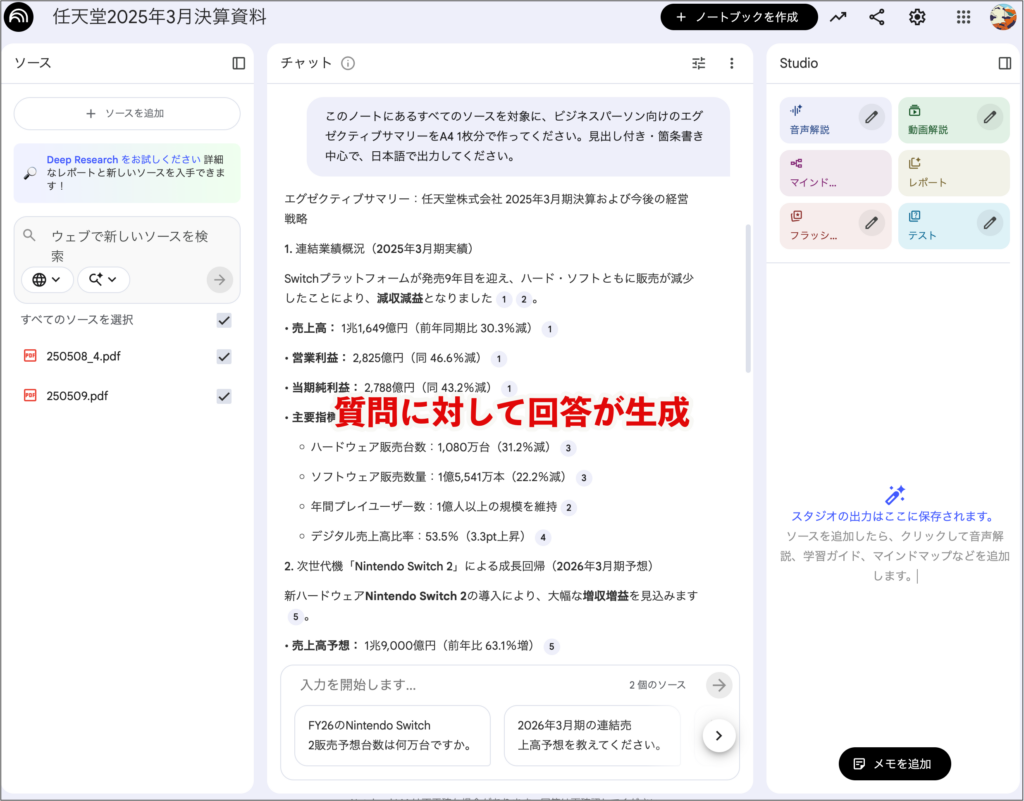
- Sources/Chat/Studio の3ペイン構成で、資料管理からアウトプット生成まで一気通貫(参考下図)
【図1】NotebookLMの画面構成イメージ
左:Sources(ソース)/中央:Chat/右:Studio(Audio/Video/Mind Map/Reports など)の3カラム構成を図解した図を挿入すると、初見の読者がイメージしやすくなります。
NotebookLMがオススメな人
NotebookLMは以下の人などに是非オススメです。
- 社内マニュアル・規程・研修資料を管理する人
→ FAQやクイズを自動生成し、問い合わせや教育コストを削減できる。 - PDF・ホワイトペーパー・論文をよく読む人
→ 要約・マインドマップ・音声/動画で、理解コストを大幅に軽減できる。 - 営業・マーケ・情報発信者
→ 既存の文章を、動画/音声/要点レポートなど、複数フォーマットに“使い回し”できる。 - 学生・研究者・講師
→ 文献整理・レポート作成・講義資料作り・学習ガイド生成に最適。
反対に、「1枚の画像からイラストを作る」「コード生成だけを大量にやりたい」といった用途は、ChatGPTなど他の生成AIの方が得意な領域です。
NotebookLMは、「資料を読み込む → 理解する → 人に伝える」 という人間の情報処理を、そのままAIに肩代わりさせるツールです。
まずは、手持ちのPDFや社内マニュアルをひとつノートブックに入れて、
- 要約
- レポート
- 音声解説
あたりを順番に試してみると、「NotebookLMで何が変わるのか」が実感しやすいはずです。
できること早見表(チャット/Studio)
まず、「NotebookLMで何ができるのか」を一枚で把握しておきましょう。
| 機能名 | 主な用途 | 具体的な活用シーン(例) |
|---|---|---|
| チャット (Q&A) | 要約 / 理解 | 「この契約書のリスクは?」「結論だけ3行で教えて」「この音声記録を要約して」と資料に直接質問して、知りたい答えだけを即座に探す |
| 音声解説 (Audio Overview) |
学習 / インプット | 難解な論文や長文レポートを「対話形式のポッドキャスト」に変換し、通勤中に聞き流す |
| 動画ソース分析 (YouTube読込) |
要約 / 理解 | 1時間のYouTube動画や講演アーカイブから「重要な発言」や「トピック」だけをテキストで抜き出す |
| マインドマップ | 構造化 / 整理 | バラバラなメモや断片的なアイデアを視覚的につなぎ合わせ、全体像や関連性を把握する |
| レポート作成 | 共有 / 構造化 | 読み込ませた複数の資料をもとに、ブログ記事の下書き、会議の提案資料、要約文を一瞬で作る |
| フラッシュカード | 学習 / 記憶 | 教科書やマニュアルの重要用語を単語帳形式(表:用語、裏:意味)にして暗記テストをする |
| テスト (Quiz) | 学習 / 確認 | 資料の内容を正しく理解できているか、AIに理解度チェック問題を出題させて回答する |
| Deep Research (高度な推論) |
深掘り / 分析 | 大量のドキュメントを横断して複雑な傾向分析やファクトチェック、相関関係の発見を行う |
チャット(Chat)
アップロードした資料(ソース)を指定して、「この章を3行で要約して」「この論文の結論と限界を教えて」など、通常のチャット感覚で質問できます。回答には、どの資料のどの部分を参照したかが引用リンク付きで表示されます。
2025年時点では、コンテキストウィンドウ(※)が大幅に拡大 しており、長大な資料でも一貫性のある回答が得やすくなっています。
※コンテキストウィンドウ(Context Window)とは、AIモデルが「一度に記憶・処理できる情報量の上限」のことです。
Studio:音声解説・動画解説・マインドマップ・レポートなど
NotebookLMの“本気モード”がこの Studio パネル です。Studioには主に以下の機能があります。
- 音声解説(Audio Overviews)
資料の内容を、2人のホストが会話するポッドキャスト風の音声に変換してくれる機能。日本語を含め複数言語に対応しています。 - 動画解説(Video Overviews)
スライド+ナレーション付きの解説動画を自動生成。学習教材や社内研修のダイジェストに便利です。 - マインドマップ(Mind Maps)
アップロードした資料から、トピックと関連項目を自動的にマインドマップ化。複雑なテーマの理解に役立ちます。 - レポート(Reports)
「ブリーフィング資料」「スタディガイド」「FAQ」「タイムライン」などのテンプレートでレポートを自動生成。 - フラッシュカード & テスト(クイズ)
資料から用語や重要ポイントを抽出し、カード形式・クイズ形式で出題。暗記や復習に最適です。 - Deep Research(深掘りリサーチ)
外部Webを横断してリサーチし、結果をNotebookLM内にソースとして取り込み可能な高度な調査機能(上位プラン向け)。
料金・プランと提供形態
無料版・in Pro・Enterprise の違い
2025年時点で、NotebookLMには大きく3つのエディションがあります。
1. NotebookLM(無償版)
- 利用料金:無料(個人のGoogleアカウントで利用可能)
- 想定ユーザー:個人・学生・ライト利用のビジネスパーソン
- 主な制限の目安:
- ノートブック数:100個前後
- 読み込ませられる資料(ソース)数:最大50件(1ソース50万語/200MBまで)
- 1日あたり質問数:おおよそ50回程度
- Audio Overview生成:1日数回程度
2. NotebookLM in Pro(旧NotebookLM Plus)
- 料金:月額約20ドル前後(日本円で約3,000円目安)
- 想定ユーザー:リサーチ業務が多い個人、日常的に使い倒したいビジネスパーソン・副業ブロガーなど
- 主な違い:
- ノートブック数:最大500個
- 1ノートあたりソース数:最大300件
- チャットクエリ:1日500回程度
- Audio/Video Overviewやレポート生成の上限も大幅UP
- Chat-only共有や利用分析(Analytics)など、チーム利用向け機能
3. NotebookLM Enterprise
- 料金:1ユーザーあたり月9ドル程度(年間契約の目安)
- 想定ユーザー:企業・組織(Google Workspaceを利用する企業向け)
- 特徴:
- 組織全体で利用する前提の共有機能(組織内共有ノート・Analyticsなど)
- VPC-SCやIAM制御などセキュリティ強化機能
- 公開リンク共有不可など、情報漏えい防止のための制約
| 項目 | Free | in Pro | Enterprise |
|---|---|---|---|
| 料金 | 無料 | 月額 $19.99(Google AI Pro/地域で変動) | 月額 $9 / ユーザー(年契約割引あり) |
| 対象ユーザー | 個人・学習用途 | 制限を気にせず使いたい個人/小規模チーム(Google AI Pro加入者や対応 Workspace) | 企業・組織(管理者制御・データガバナンスが必要な環境) |
| ノート上限 | 100 ノート/ユーザー | 500 ノート/ユーザー | 500 ノート/ユーザー |
| ソース上限 | 50 / ノート(各ソース 最⼤50万語 または 200MB) | 300 / ノート | 300 / ノート |
| 日次クエリ数(チャット) | 50 / ⽇ | 500 / ⽇ | 500 / ノート / ⽇※1 |
| Audio / Video 上限 | Audio: 3 / ⽇、Video: 3 / ⽇ | Audio: 20 / ⽇、Video: 20 / ⽇ | Audio: 20 / ノート / ⽇、Video: 5倍相当※2 |
| 共有機能 | 基本共有(リンク共有等) | 高度な共有(チャットのみ共有・公開設定の細分化)+ノート分析(閲覧数等) | 組織共有ノート/使用状況分析/組織内限定チャット・公開範囲制御 |
| セキュリティ機能 | 標準の Google アカウント / Workspace セキュリティ | 標準+共有・分析の拡張(エンタープライズ級ネットワーク制御は対象外) | VPC Service Controls、IAM、コンテキストアウェアアクセス等の企業向け保護(組織内データ境界) |
※1:Enterprise は「500 / ノート / 日」の表記(管理ドキュメントに準拠)。
※2:Enterprise の Video Overviews は「Free 比 5倍」を示す管理ドキュメントあり。具体数値は実装・組織設定により異なるため“5倍相当”と表記。
ひと目で選ぶなら:Free=まず試す/軽い学習、in Pro=毎日ガッツリ使う個人・小規模チーム、Enterprise=機密データを扱う組織運用&厳格なセキュリティが必要な場合。
対応デバイスとモバイルアプリ(iOS/Android)
NotebookLMは、以下の環境で利用できます。
- PCブラウザ
Chrome / Edge / Firefox など主要ブラウザで利用可能。
URL:https://notebooklm.google/ - モバイルアプリ(iOS / Android)
App Store / Google Play から「Google NotebookLM」で検索・インストール。
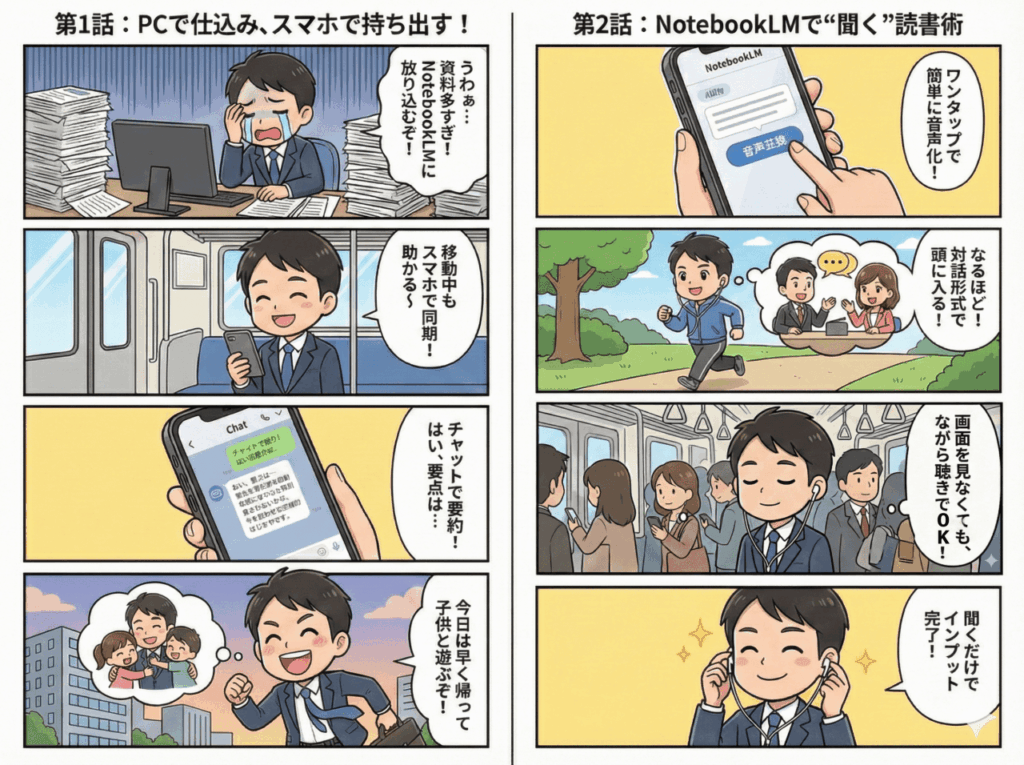
PCとスマホを組み合わせた使用例
- PCで作ったノートブックをスマホで閲覧・チャット
- Studioで作成した Audio Overview(音声解説)を“ポッドキャスト感覚”で再生
- WebページやPDFを、スマホの「共有」メニューからワンタップでNotebookLMに追加
NotebookLMの始め方(初期設定〜ノート作成)
ここからは、実際の画面操作をイメージしながら「NotebookLMの基本的な始め方」を見ていきます。
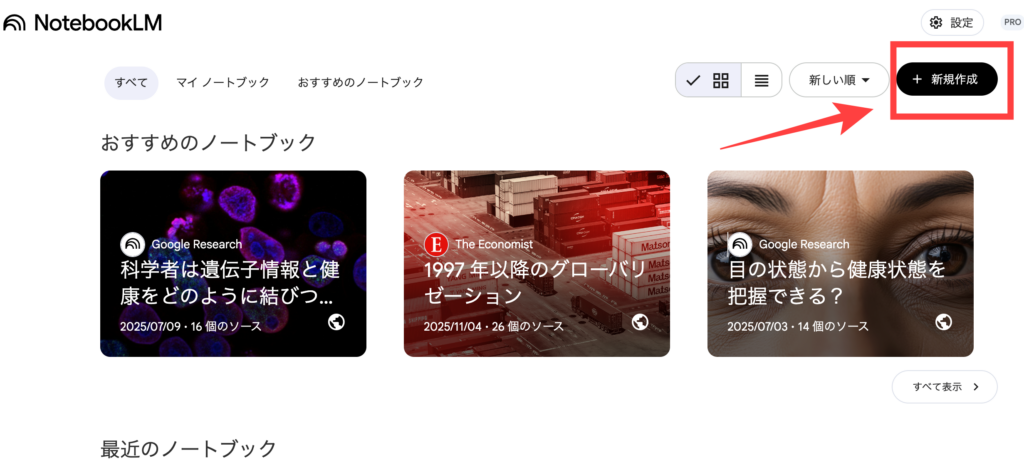
1. ログイン〜新規ノート作成
- ブラウザで
https://notebooklm.google/にアクセス - Googleアカウントでログイン(個人アカウント or Workspaceアカウント)
- 画面右上の「+ 新規作成」ボタンをクリック
2. ソース(資料)の追加
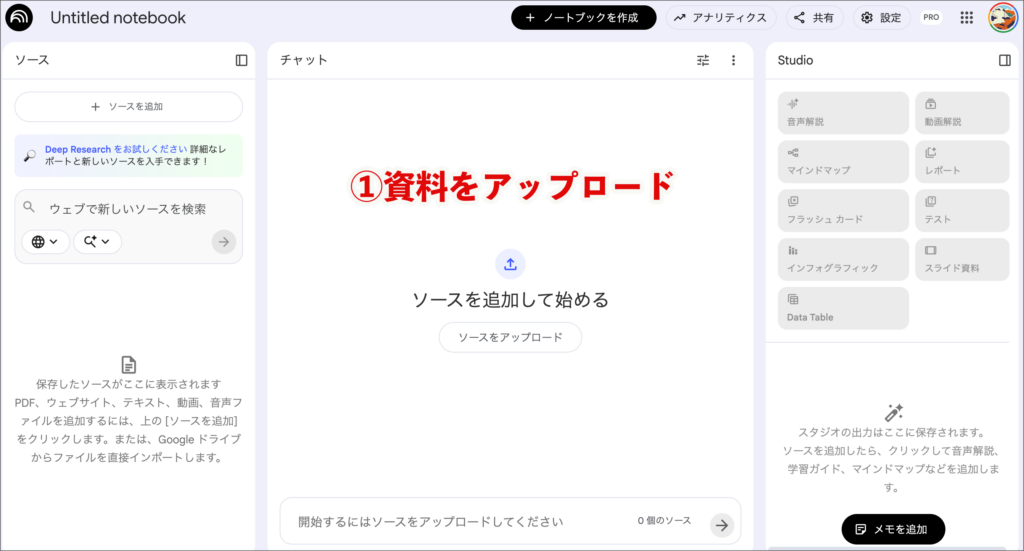
新規ノートを作成したら、左側の Sources パネル から資料を追加します。NotebookLMが公式にサポートしている主なソースタイプは次の通りです。
- Google Docs
- Google Slides
- テキストファイル(.txt)
- Markdownファイル
- PDFファイル
- WebページURL(テキスト部分のみ取得)
- YouTubeの公開動画(字幕が必要)
- 音声ファイル(MP3 / WAV など、AIが文字起こししてソース化)
最近のアップデートでは、Google Drive上のPDFや.docxファイル、音声ファイルの直接アップロードなどにも対応が広がっています。
(制限目安)
- 1ソースあたり:最大50万語 or 200MB
- 1ノートあたり:最大50ソース(in Pro / Enterpriseでは300ソース)
【実例1】PDFから「要点レポート」を作る
シナリオ
次のようなケースを想定します。
- 手元にあるPDFホワイトペーパー
これをNotebookLMに読み込ませ、「5分で読める要点レポート」 を自動生成したい場合です。
手順
- ノートブックを作成
タイトル例:「〇〇市場レポート2025要点」 - PDFとWeb記事をソース追加
Sources →「Add」ボタンから、PDFファイルをアップロードし、関連Web記事のURLを貼り付けます(複数URLは改行などで区切る)。

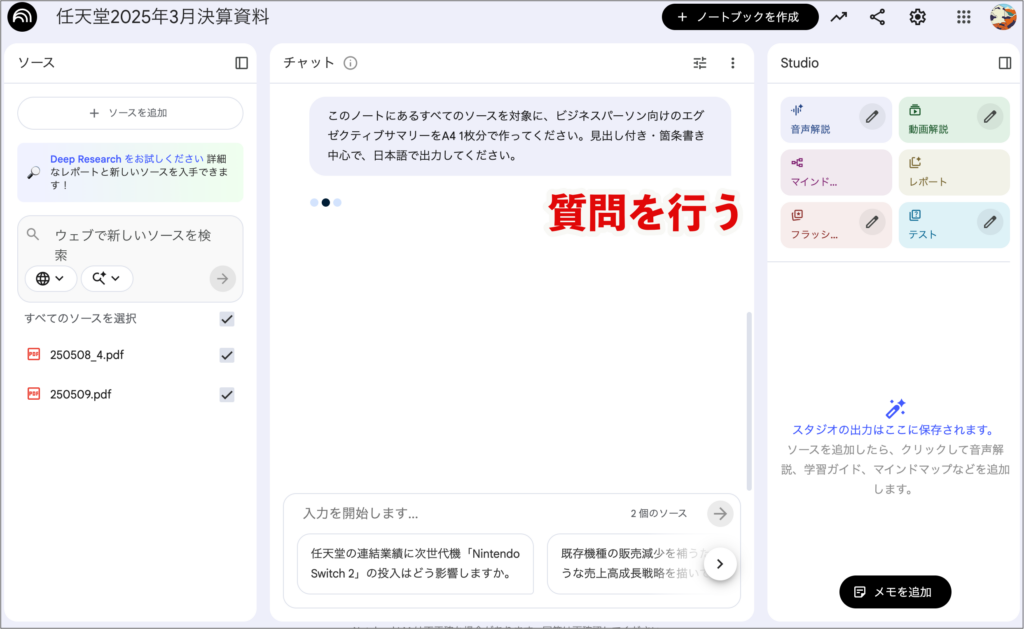
- チャットで全体を要約させる
Chat欄に例えば次のように入力します。
「このノートにあるすべてのソースを対象に、ビジネスパーソン向けのエグゼクティブサマリーをA4 1枚分で作ってください。見出し付き・箇条書き中心で、日本語で出力してください。」 - Studioでレポートを生成
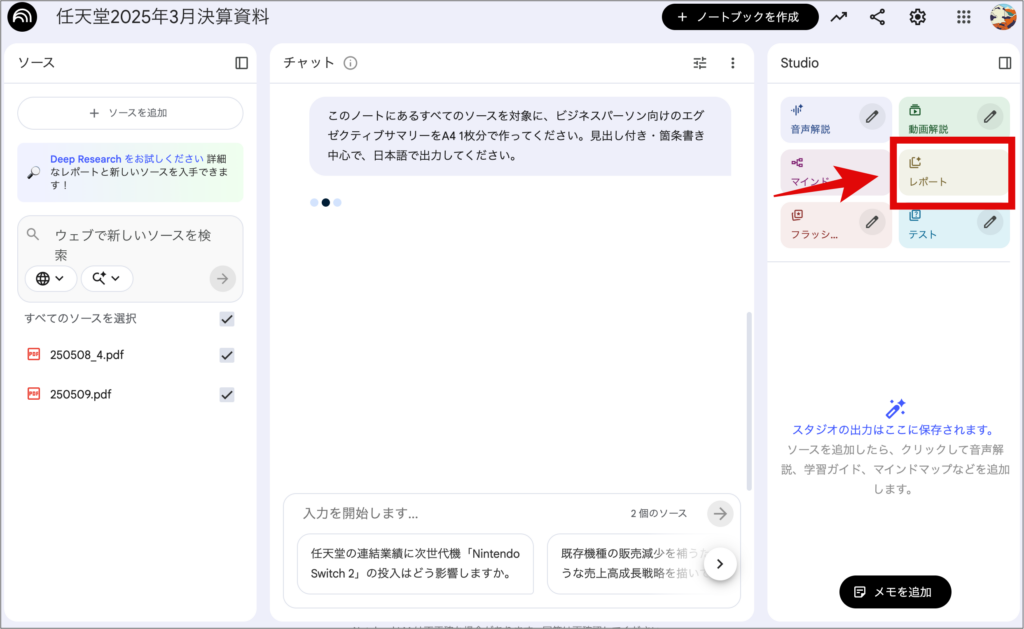
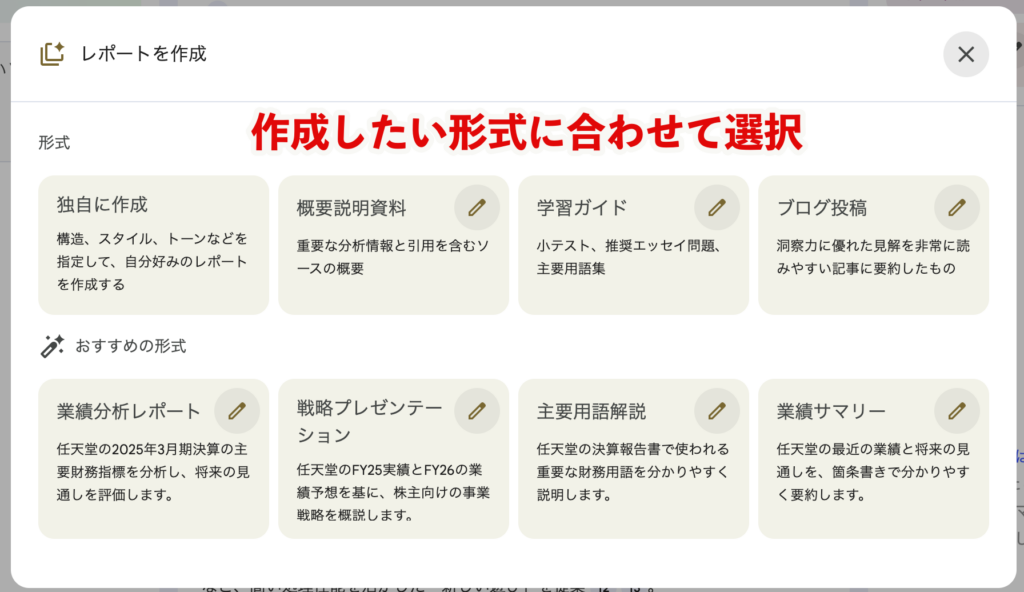
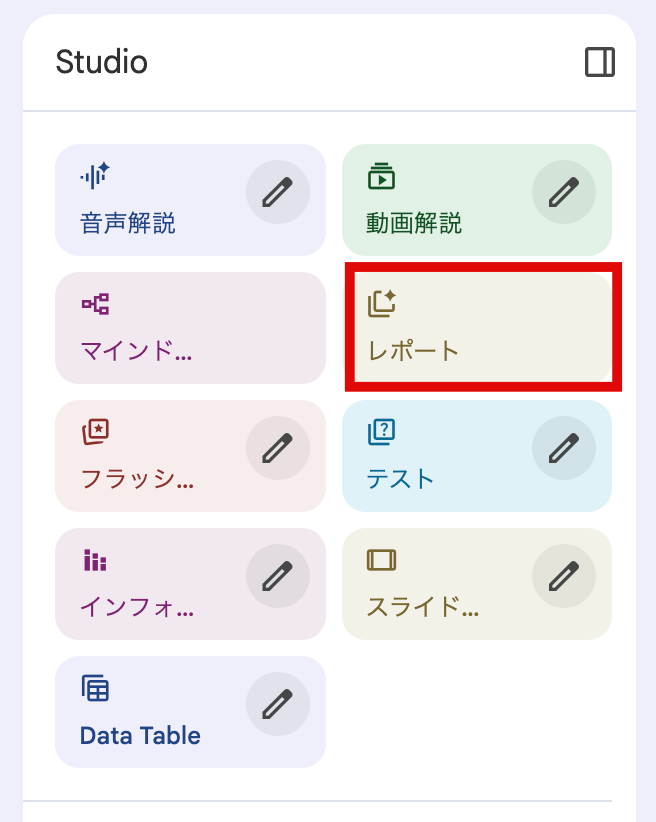
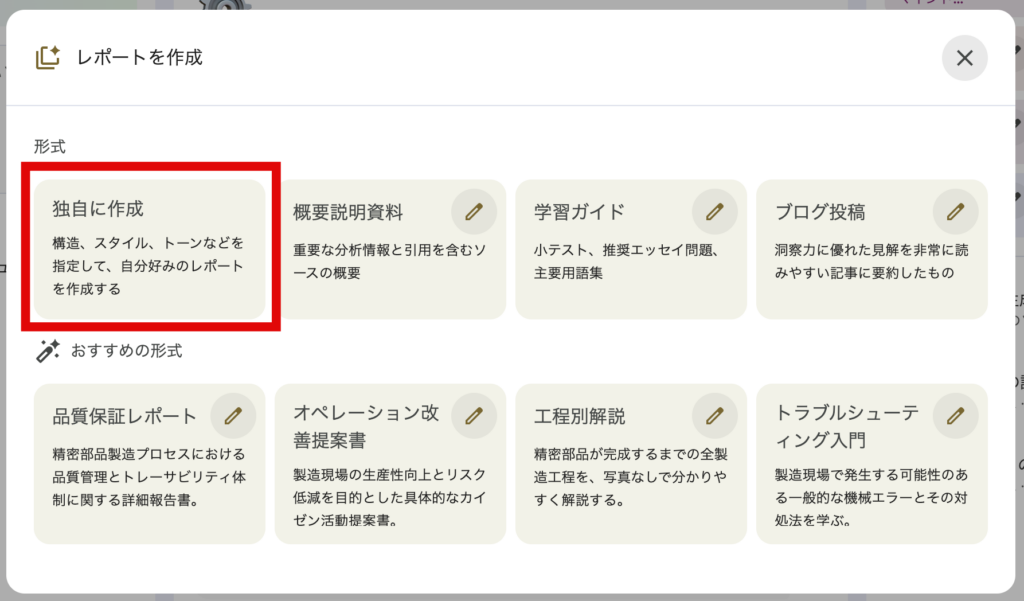
右側の Studio →「レポート(Reports)」を選択し、テンプレートの中から選択したい形式を選びます。
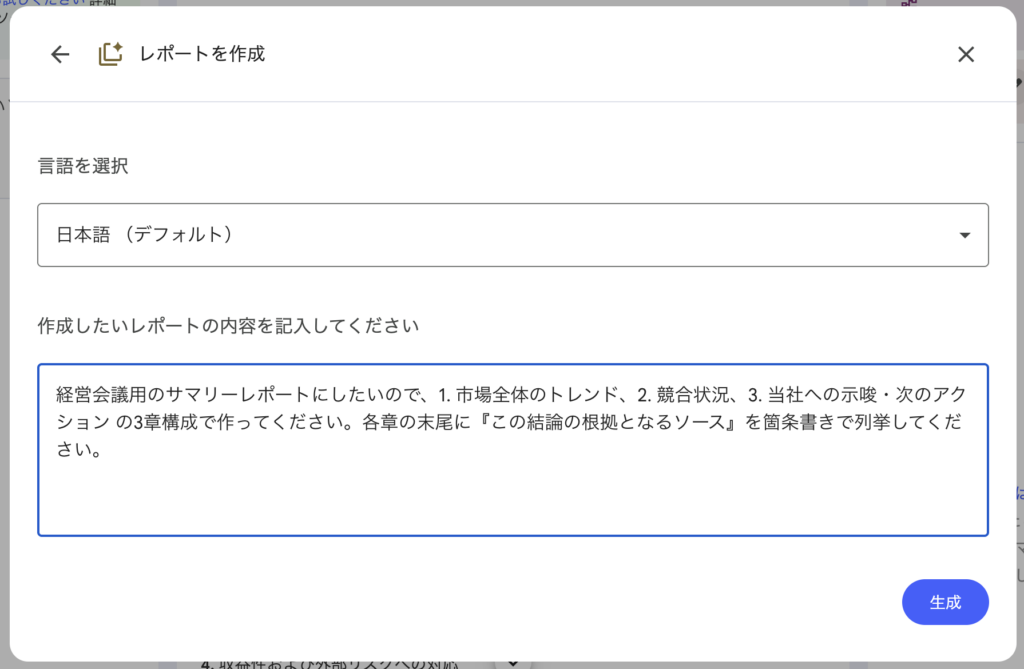
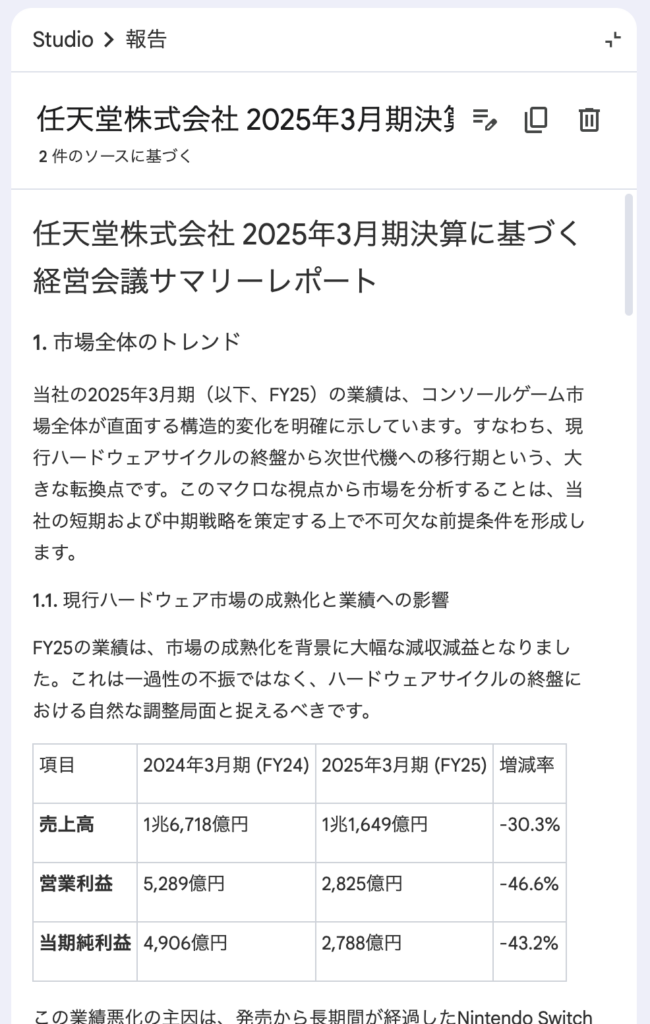
【独自に作成するを選んだ場合のプロンプト例】
「経営会議用のサマリーレポートにしたいので、1. 市場全体のトレンド、2. 競合状況、3. 当社への示唆・次のアクション の3章構成で作ってください。各章の末尾に『この結論の根拠となるソース』を箇条書きで列挙してください。」 - 仕上げとエクスポート
レポートが出力されるので、ワードやgoogleドキュメント等に貼り付けて、PDF化等行うことが可能です。
【実例2】YouTube+スライドから「動画解説」を自動生成
シナリオ
次のようなケースです。
- 社内勉強会の録画(YouTubeに限定公開)
- 講師が使ったGoogleスライド
これをもとに、要点だけを8分程度で解説するスライド+ナレーション動画 を自動生成し、オンボーディング用教材として配布したい場合です。
手順
- ノートブックを作成
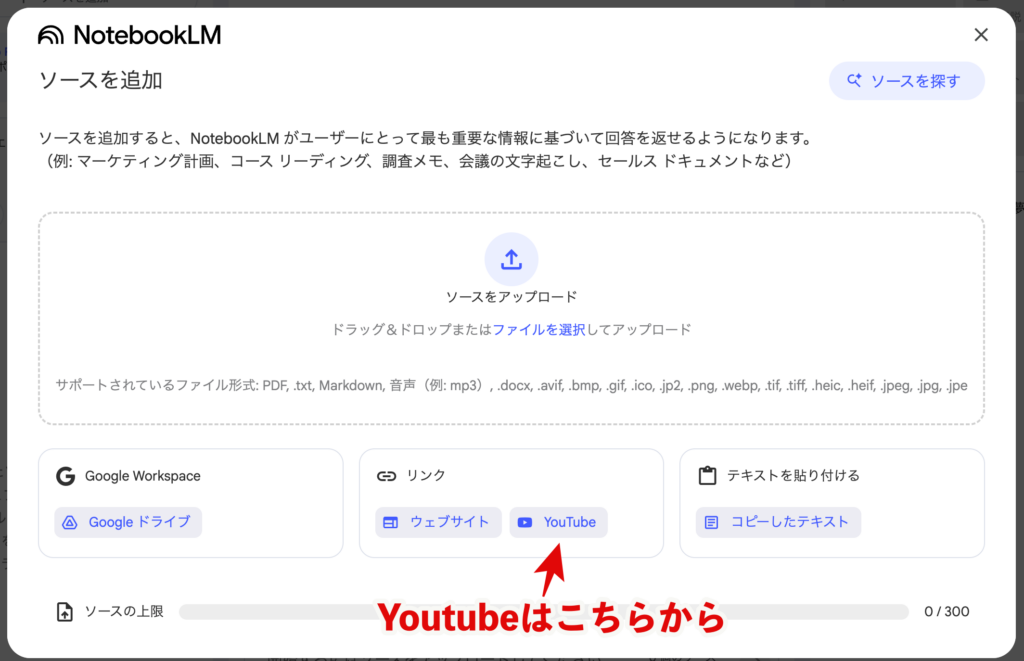
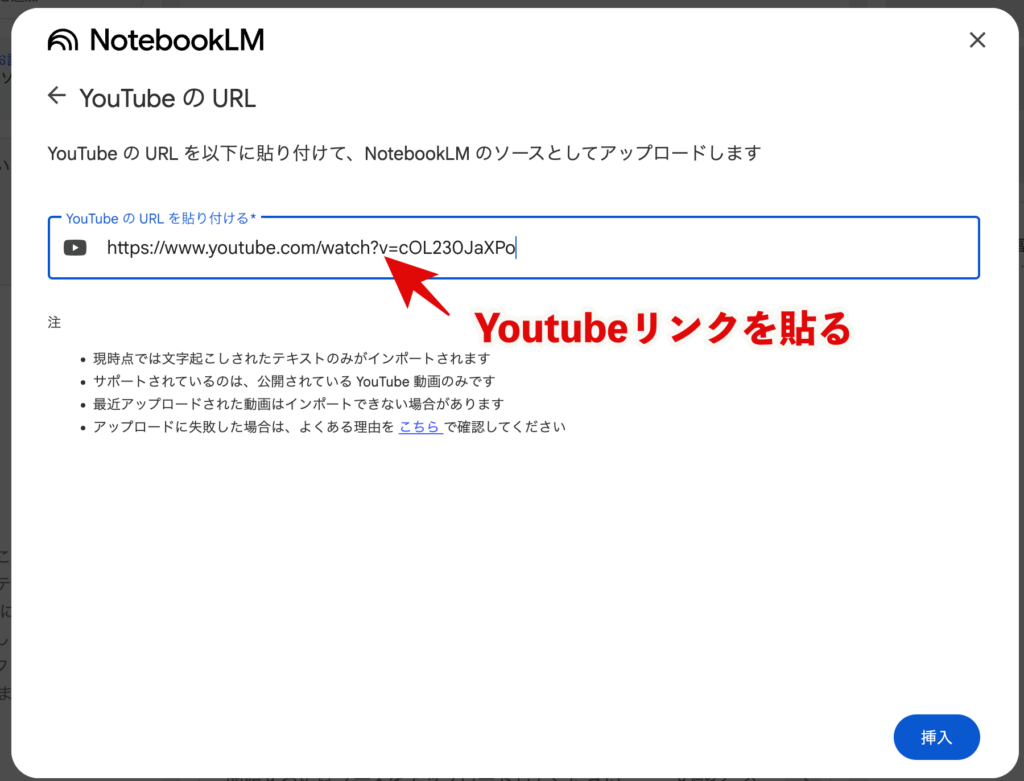
例:「2025_社内勉強会_AI活用_動画教材」など - YouTube URL & スライドをソース追加
Sources → Add からYouTubeのURLを貼り付けます(公開設定が「公開」 or 「限定公開」で字幕があることが条件)。
さらに、該当スライドを選択して追加します。
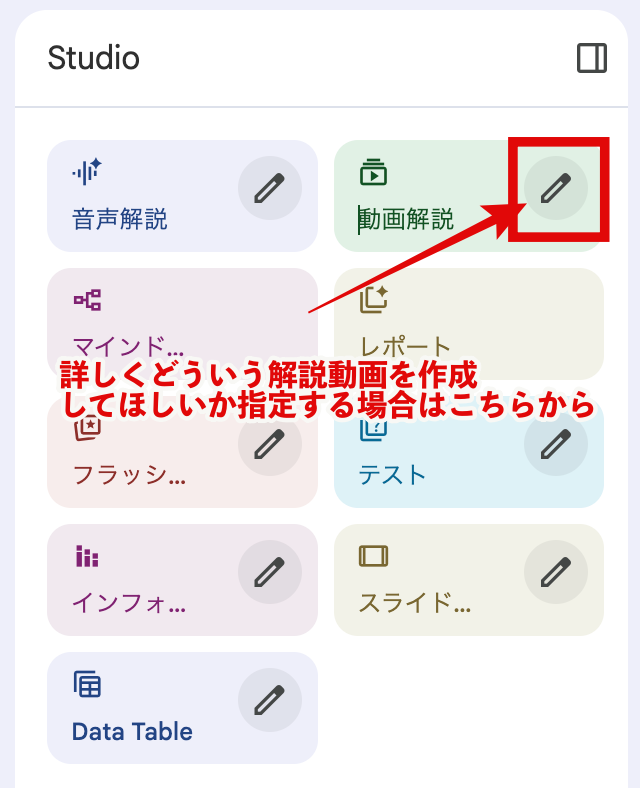
- Studio → Video Overview を開く
Studioパネルで「動画解説」タイルを選択します。
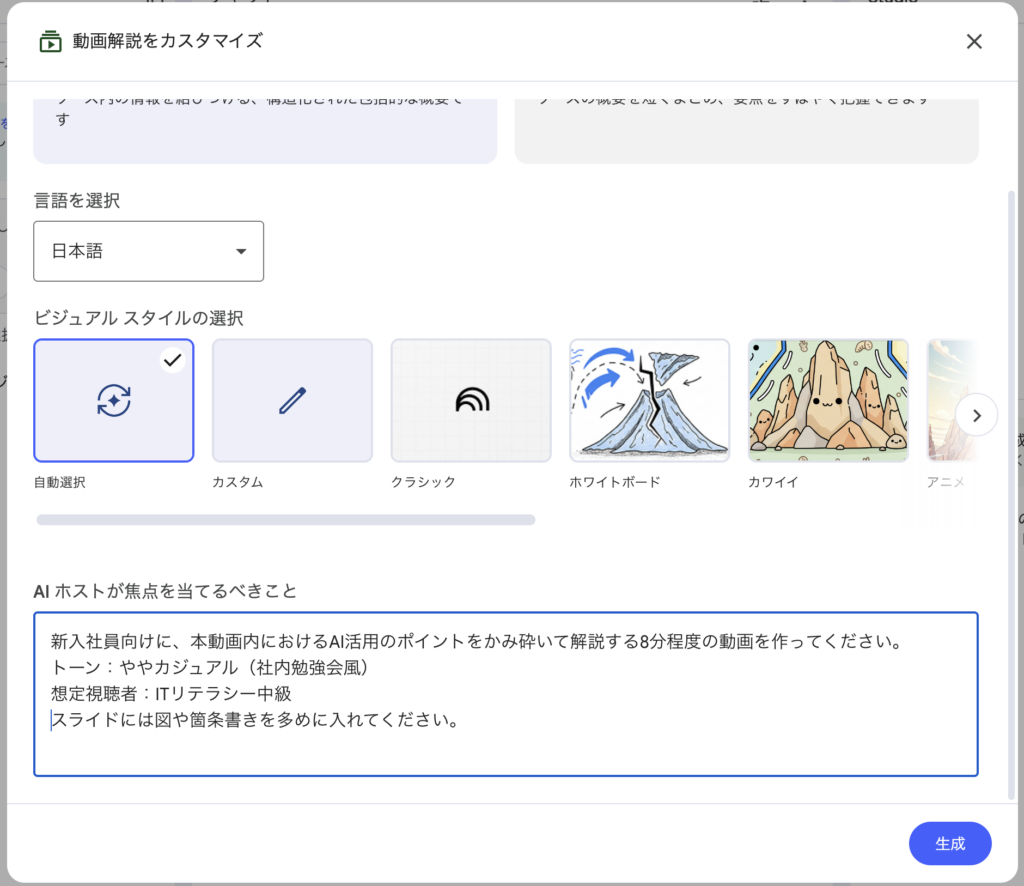
- 動画概要のプロンプトを設定
(例)
「新入社員向けに、AI活用のポイントだけをかみ砕いて解説する8分程度の動画を作ってください。トーン:ややカジュアル(社内勉強会風)、想定視聴者:ITリテラシー中級、スライドには図や箇条書きを多めに入れてください。」設定画面で出力言語を「日本語」に指定します。
- 生成された動画を確認・共有
スライド+ナレーションがセットになった動画が自動生成されるので、ノートを共有リンクで公開すればメンバーがブラウザ上で視聴できます。
【実例3】社内マニュアルから「FAQ/フラッシュカード」を作る
シナリオ
次のようなケースを想定します。
- 社内規程集・マニュアル(PDF・Word・Googleドキュメントなど)
これをNotebookLMに読み込ませて、
- よくある質問(FAQ)
- 用語のフラッシュカード
- 簡易テスト(クイズ)
を自動生成したい場合です。
手順
- マニュアルをソースに登録
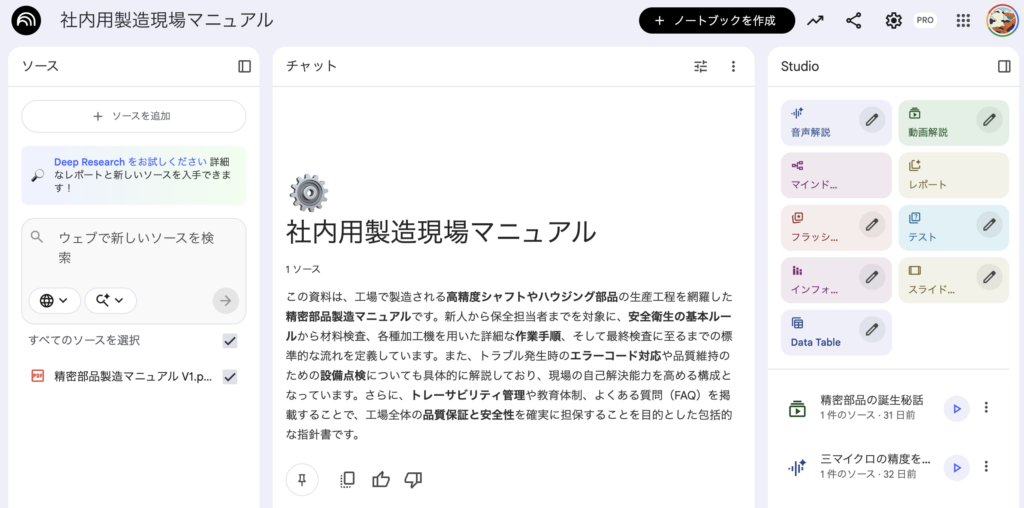
Sources → Add から規程集・マニュアルPDFやGoogleドキュメントをアップロードします。章立てがはっきりしているほど、FAQ・クイズの精度が上がります。
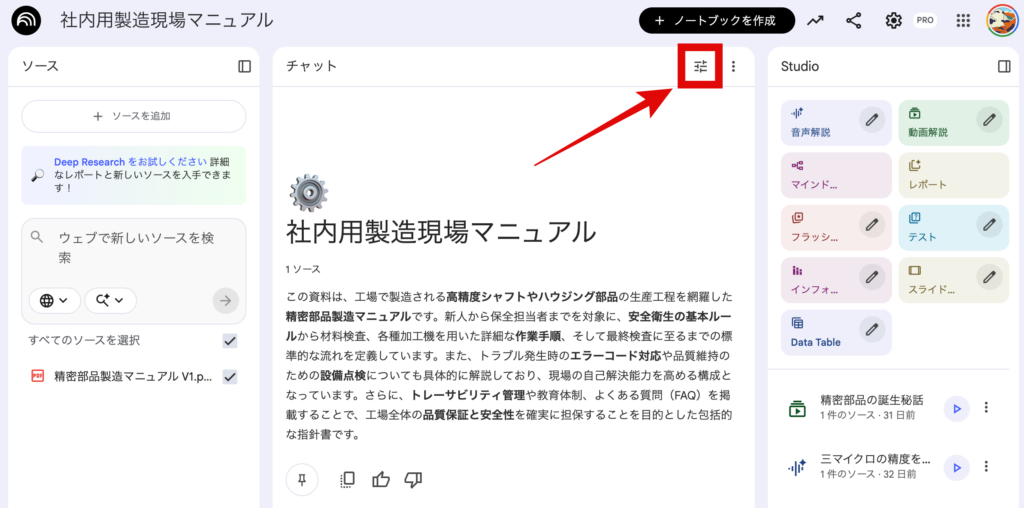
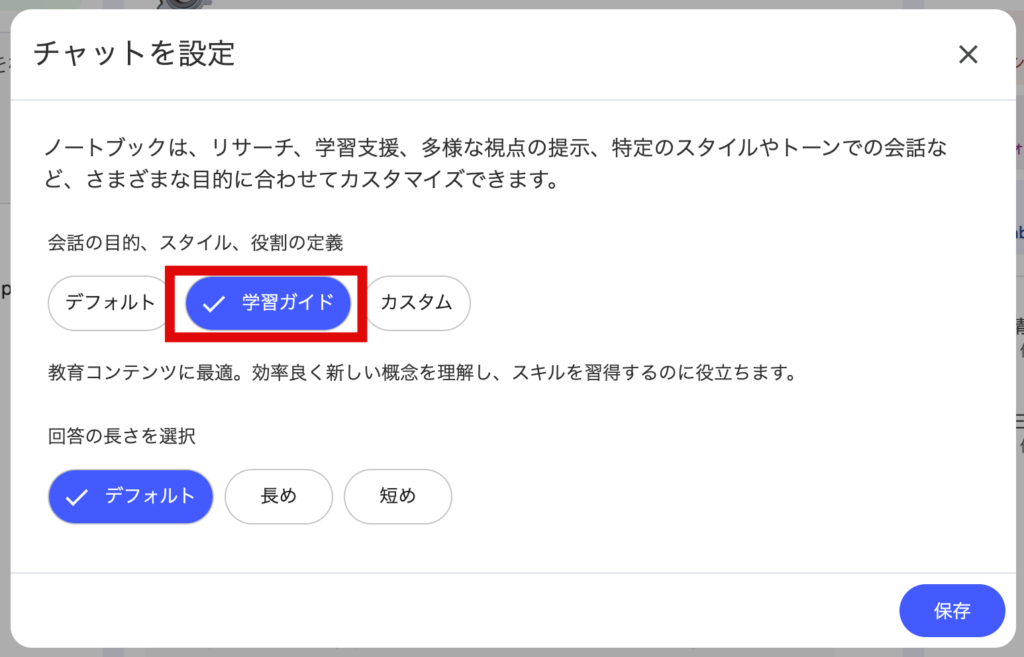
- “学習ガイド”を活用する
「学習ガイド」機能を使うと、学習者向けのガイドラインや重要ポイントを抜き出した要約が自動生成できます。
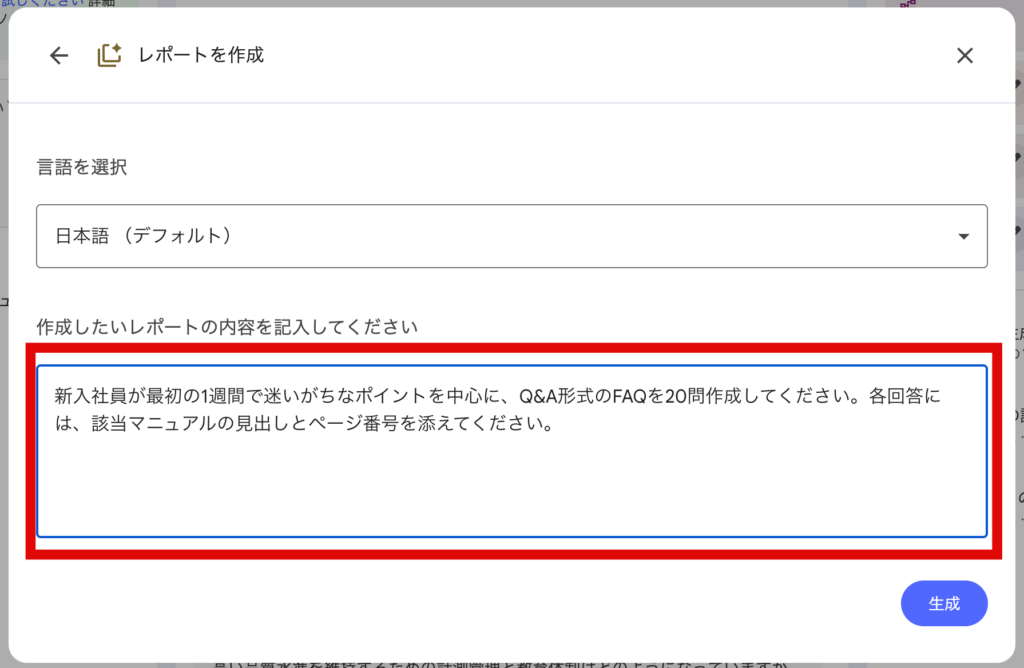
- Studio → レポートでFAQを生成
Reports → FAQ テンプレートを選択し、プロンプトを指定します。(例)新入社員が最初の1週間で迷いがちなポイントを中心に、Q&A形式のFAQを20問作成してください。各回答には、該当マニュアルの見出しとページ番号を添えてください。
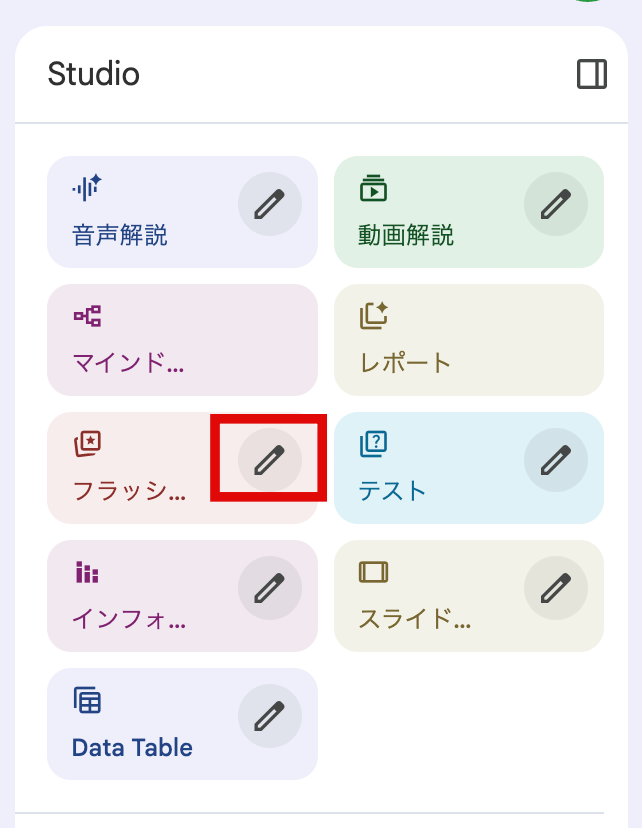
- Studio → フラッシュカード & テストを生成
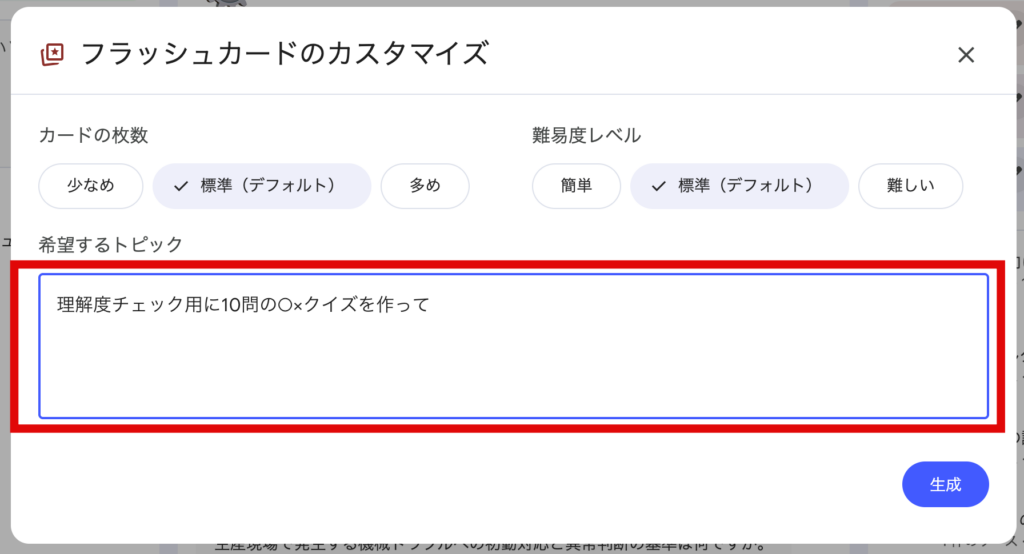
Studio → フラッシュカード を開き、「用語集をベースにカード化して」「理解度チェック用に10問の○×クイズを作って」などと指示します。
- モバイルアプリで復習
生成したフラッシュカードやクイズはモバイルアプリからも参照できるため、通勤時間などのスキマ学習に最適です。
効率化のコツ(成果物の質が上がる運用術)
1. 「良いソース」を用意する
NotebookLMはあくまで アップロードされたソースに忠実 です。ゴチャゴチャした資料をそのまま放り込むと、アウトプットもゴチャつきます。
特に意識したいポイントは次の通りです。
・重複資料はできるだけまとめる
同じ内容のスライドがバージョン違いで乱立していると、要約がブレやすくなります。
・章立て・見出しを整える
「第1章〜」「1.1〜」など、階層構造がはっきりしているほど、マインドマップやレポートが見やすくなります。
・スキャンPDFはOCR品質に注意
文字として認識されていない箇所が多いと、要約に抜け・誤認識が出やすくなります。
2. スプレッドシート/CSVを扱うときの注意
NotebookLMの公式ヘルプ上は Docs/Slides・テキスト・PDF・音声・URLなどが正式なソース とされており、スプレッドシートについては仕様がやや混在しています。
実務で確実に動かしたい場合の回避策:
- スプレッドシートを .csvでエクスポートしてアップロード
- 必要な範囲をGoogleドキュメントに貼り付けて「表」として読み込ませる
- 表の前処理(空白行削除・結合セル解除・列の型を揃える)をしてからアップロードすると、集計・比較の精度が上がる
3. プロンプトテンプレを用意しておく
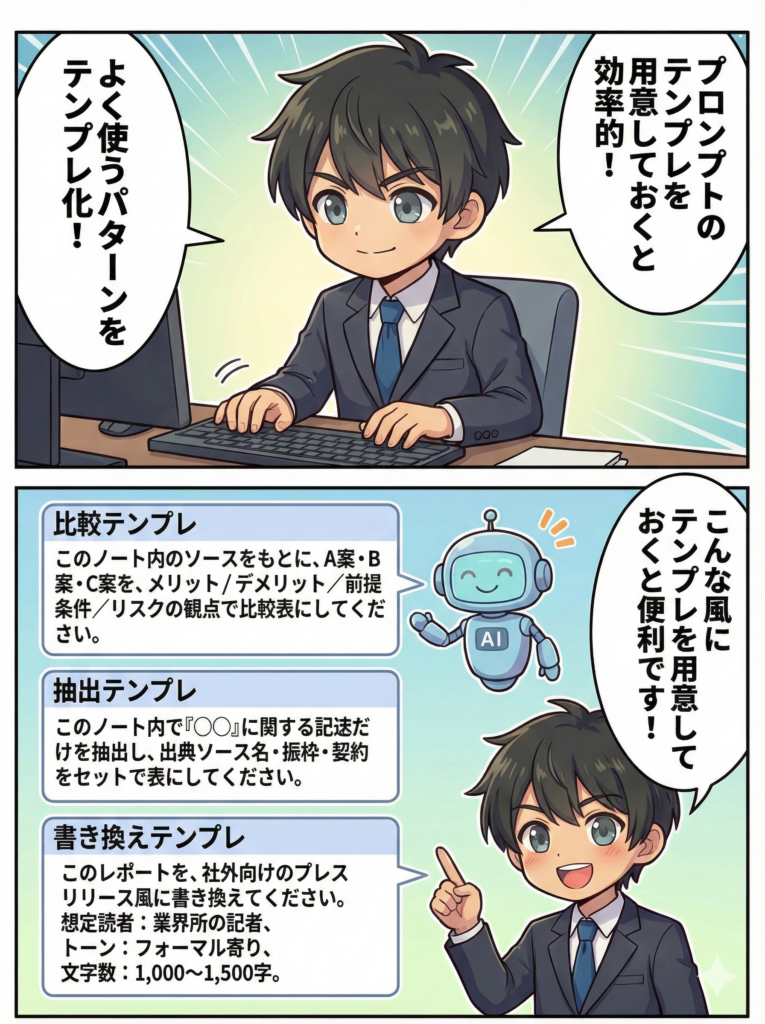
毎回ゼロから指示を書くのは非効率なので、よく使うパターンはテンプレ化しておきましょう。例えば:
- 比較テンプレ
「このノート内のソースをもとに、A案・B案・C案を、メリット/デメリット/前提条件/リスクの観点で比較表にしてください。」 - 抽出テンプレ
「このノート内で『◯◯』に関する記述だけを抽出し、出典ソース名・抜粋・要約をセットで表にしてください。」 - 書き換えテンプレ
「このレポートを、社外向けのプレスリリース風に書き換えてください。想定読者:業界紙の記者、トーン:フォーマル寄り、文字数:1,000〜1,500字。」
Studio×チャットの使い分け(下書き→整形→検証ループ)
NotebookLMは、Sources/Chat/Studio の3つを組み合わせると威力を発揮します。おすすめの運用フローは次の3ステップです。
- Chatで“雑に聞く” → 方向性を決める
まずチャットで「何が重要か」「どんな構成でまとめるべきか」をざっくり確認します。 - Studioで“きれいに整える”
決まった構成に基づいてレポート・マインドマップ・音声・動画を生成し、「人に見せられる形」に近づけます。 - Chatに戻って“検証・リライト”
「このレポートの弱点は?」「反論を想定して書き直して」など、批判的な視点で検証・改善します。
「Chat=対話と設計」「Studio=量産と整形」 と割り切ると、NotebookLMをうまく回せます。
活用事例(ビジネス/教育/研究)
1. バックオフィス(規程集×FAQ、問い合わせ削減)
人事・総務・経理などのバックオフィス業務では、
- 社内規程・就業規則・経費ルールなどをNotebookLMにまとめてソース化
- StudioでFAQ・フラッシュカード・テストを作成
- 社員には 公開ノート or Chat-only共有 で見せ、原本のソースや内部メモは見せない運用
といった形で、問い合わせを減らしつつ「いつでも最新ルールを参照できる」仕組みが作れます。
2. 営業・マーケ(資料から動画化→共有まで)
- ホワイトペーパー・事例PDF・Web記事をソースに登録
- Studio → Video Overviewで、営業説明用の解説動画を自動生成
- Audio Overviewで、担当者向けの「案件理解ポッドキャスト」も同時に作成
- 日本語版だけでなく英語版など他言語版の動画/音声も簡単に作成
複数フォーマットへの変換が容易なので、コンテンツの“再利用効率”がかなり上がります。
3. 授業・レポート・試験対策(学習ガイド/クイズ)
- 教科書PDFや講義スライド・論文PDFをまとめてソース化
- Learning Guideで「その科目の学習ガイド」や「試験範囲のサマリー」を作成
- Studioでクイズ・フラッシュカードを生成し、学生はスマホで復習
- 音声・動画のOverviewを通学時間に聞けば、“耳だけ勉強”も可能
他AIとの違いと使い分け
ChatGPT/Claude/Notion AIとの棲み分け
いま多くの人が ChatGPT・Claude・Notion AI・Gemini など複数のAIを併用しています。NotebookLMと他ツールのざっくりした棲み分けは次のイメージです。
- NotebookLM
自分の資料をベースにした要約・レポート・音声/動画・マインドマップに強い。出典付きで“根拠が明確”なアウトプットを出したいとき向き。 - ChatGPT / Claude など汎用LLM
一般的な知識やコード生成、アイデア出し、文章のリライトに強い。NotebookLMで作ったレポートを、さらに別の文体に変えたいときに組み合わせると相性が良い。 - Notion AI・Confluence AIなど
社内Wiki・ドキュメント管理とAIを一体化したい場合に有効。NotebookLMで作ったレポートやFAQを、最終的にNotionなどに格納するパターンが多い。
おすすめの使い方
- 調査・資料の読み込み → NotebookLM
- たたき台レポート・音声・動画の生成 → NotebookLM(Studio)
- 文章の洗練・別バージョン生成 → ChatGPT/Claudeなど
共有・チーム利用と権限管理
ノートの共有方法と公開範囲
NotebookLMの共有は、Googleドキュメントとほぼ同じ感覚で行えます。
- 個別共有
「Share」ボタン → メールアドレスを指定し、閲覧者/編集者 権限を付与。 - 公開リンク共有(個人向けNotebookLM)
「Share」→「リンクを知っている人」をONにすると、リンクを知っている人なら誰でもAIとのやり取りが可能(編集は不可)。 - Chat-only共有(Pro以上)
in Pro / Enterprise で利用可能な機能で、ソースやStudioのアーティファクトを見せず、「チャットだけ」共有できます。社外パートナーにノートを見せたいが、内部資料は見せたくない場合に便利です。
in Pro / Enterprise でのチーム向け機能
- Chat-only共有、Viewer/Editorの細かい制御など高度な共有設定
- ノートブックの利用分析(何人がどれだけクエリを投げたか等)
- Enterprise版では、組織単位の共有ノート・IAM制御・VPC-SC対応など、セキュリティ重視の機能
セキュリティ・プライバシー
学習データに使われる?使われない?
NotebookLMの公式ヘルプによると、ユーザーの個人データはNotebookLMのモデル学習には使われない とされています。ただし、個人Googleアカウントからフィードバックを送信した場合などに、問題解決・品質改善のため一時的に人間のレビュアーがデータを閲覧する場合があると明記されています。
Google Workspace / Enterpriseアカウントでは、アップロードデータがAIモデルのトレーニングに使われず、人間のレビューもより厳しく制限される形で運用されます。
企業導入時の推奨設定&運用
- 機密情報・個人情報(PII)は原則アップロードしない
特に個人アカウント利用時は厳守。 - Google Workspace / NotebookLM Enterprise を採用し、IAM / VPC-SCで利用範囲を制御
部署ごとのノートアクセス権限を分ける、社外共有はChat-only共有に限定するなど。 - 「何をNotebookLMに入れてよいか」のガイドラインを社内で明文化
社員が勝手に顧客リストや個人情報をアップロードしないよう、簡単なルールを共有しておく。
トラブルシューティング(よくあるつまずき)
1. アカウントが使えない/権限エラー
- 一部の教育機関・企業アカウントでは、管理者がNotebookLMを無効化している場合があります。
- 会社・学校のアカウントで使えない場合は、管理者にNotebookLMの有効化を依頼します。
- どうしても難しい場合は、個人アカウントでの利用を検討します。
2. アップロードできない(形式・サイズ・ブラウザ)
- ファイルサイズ:200MB超はエラーになりやすい
- Web取り込み:有料記事やログイン必須ページ、字幕のないYouTube動画は取り込み不可になりがち
- プライベートモードや拡張機能が原因で失敗する場合もあるため、別ブラウザで試す/拡張機能を一時OFFにしてみる
3. 共有できない(相手権限/リンク設定)
- Enterprise版では、公開リンク共有が禁止されているケースがあります。
- 「Copy link」は、あらかじめ共有に追加されているユーザーにしか効かない設定になっている場合もあるため、権限設定を確認します。
FAQ(よくある質問)
Q1. 日本語はどの程度自然?(音声/動画/チャット)
A. チャットは日本語で自然に会話できます。Audio Overviewも日本語の会話調音声を生成でき、Video Overviewも日本語ナレーション付き動画に対応しているため、学習用や社内研修用途には十分な品質です。
Q2. スマホアプリで何ができる?
A. ノートブックの閲覧・検索・チャットに加え、Audio Overviewの再生(バックグラウンド再生・オフライン対応)、フラッシュカード・クイズの確認・編集、WebページやPDFのNotebookLMへの追加などが可能です。
Q3. YouTube・Webの取り込み条件は?
A. 対応しているのは、公開 or 限定公開のYouTube動画で字幕(自動生成含む)があるものです。WebページはHTMLのテキスト部分のみ取り込み可能で、画像や埋め込み動画は無視されます。有料記事やログイン必須ページは取得できないことが多いです。
Q4. CSV/Excelは使える?回避策は?
A. 完全対応とは言いにくいですが、.csvをテキストとして扱う形で解析されるケースは増えています。確実に使いたい場合は、スプレッドシートを.csv で書き出してアップロードするか、Googleドキュメントに貼り付けて「表」として読ませるのがおすすめです。空白行・結合セルをなくし、列ごとの型を揃えると解釈精度が上がります。